Appearance
Claude Code 安装配置
Claude Code 是 Anthropic 的智能编程工具,支持原生安装、Node 与 VS Code 插件。前置:Claude 账号(Pro/Max 或 API)、或其他大模型 API、4GB+ 内存。
一、有网络代理:推荐安装(原生)
| 系统 | 命令 |
|---|---|
| macOS | curl -fsSL https://claude.ai/install.sh | bash 或 brew install --cask claude-code |
| Windows | 管理员 PowerShell:irm https://claude.ai/install.ps1 | iex 或 winget install Anthropic.ClaudeCode |
安装后执行 claude --version 或 claude doctor 验证。
国内网络:脚本/brew/winget 可能超时。若本机已开代理(如 Clash),先设代理再安装。
- 方式 1:Clash → General → Port → 复制端口号 → 打开终端粘贴并回车 → 再执行安装命令。
- 方式 2:下面示例里
127.0.0.1:7890表示「本机地址:端口」,请改成你实际代理的地址和端口(如 Clash 默认常为 7890):- Mac/Linux:
export HTTP_PROXY=http://127.0.0.1:7890 HTTPS_PROXY=http://127.0.0.1:7890 ALL_PROXY=http://127.0.0.1:7890 NO_PROXY=localhost,127.0.0.1,::1 - Windows PowerShell:
$env:HTTP_PROXY="http://127.0.0.1:7890"; $env:HTTPS_PROXY=$env:HTTP_PROXY; $env:ALL_PROXY=$env:HTTP_PROXY; $env:NO_PROXY="localhost,127.0.0.1"
- Mac/Linux:
代理需放行:claude.ai、api.anthropic.com 等。
二、Node 安装(不推荐,仅作备选)
官方已不推荐通过 Node 安装。若必须用 Node,先 nvm use 20(或当前 LTS),再任选一种包管理器全局安装:
| 包管理器 | 安装 | 卸载 |
|---|---|---|
| npm | npm install -g @anthropic-ai/claude-code | npm uninstall -g @anthropic-ai/claude-code |
| yarn | yarn global add @anthropic-ai/claude-code | yarn global remove @anthropic-ai/claude-code |
| pnpm | pnpm add -g @anthropic-ai/claude-code | pnpm remove -g @anthropic-ai/claude-code |
nvm 注意:全局安装会装到当前 nvm 选中的 Node;换版本后需在该版本下重装。确保 nvm 已写入 ~/.zshrc/~/.bashrc(Mac)或 PATH(Windows)。
三、VS Code 插件
VS Code 内按 Ctrl+Shift+X(Mac:Cmd+Shift+X)→ 搜索「Claude Code」→ 安装 Anthropic 官方扩展。需 VS Code ≥ 1.98.0 及 Pro/Max 订阅或 API Key。
如何配置
- 打开配置:安装后在侧栏点击 Claude(Spark 图标)或右下角「✱ Claude Code」,或按
Ctrl+Shift+P(Mac:Cmd+Shift+P)搜索「Claude Code」→ 选择「Open in New Tab」等;首次使用会提示登录或配置 API Key。 - 使用 Anthropic 账号:按提示在浏览器中登录 Claude 账号(需网络可访问 anthropic.com)。
- 使用 API Key 或国内大模型(推荐用 ~/.claude/settings.json):扩展与 CLI 共用同一套配置,官方推荐在
~/.claude/settings.json(Windows:%USERPROFILE%\.claude\settings.json)里用env配置,扩展和终端里的claude都会生效:json使用国内大模型(如阿里云百炼)时,需同时配置 Base URL 与模型,例如:{ "env": { "ANTHROPIC_API_KEY": "sk-ant-你的密钥" } }json详细步骤与模型列表见 阿里云百炼:Claude Code。{ "env": { "ANTHROPIC_BASE_URL": "https://dashscope.aliyuncs.com/apps/anthropic", "ANTHROPIC_API_KEY": "你的百炼 API Key", "ANTHROPIC_MODEL": "qwen3-coder-plus" } } - 仅扩展内生效:VS Code 设置:打开 VS Code 设置(
Ctrl+,/Cmd+,)→ 扩展 → Claude Code,找到 Environment Variables,或在「打开设置(JSON)」里添加(键名为claudeCode.environmentVariables):json使用国内大模型时同样可在此配置"claudeCode.environmentVariables": [ { "name": "ANTHROPIC_API_KEY", "value": "sk-ant-xxx" } ]ANTHROPIC_BASE_URL、ANTHROPIC_API_KEY、ANTHROPIC_MODEL。若无法登录,可勾选 Disable Login Prompt(跳过登录提示)。
配置后重启 VS Code 或执行「Developer: Reload Window」使配置生效。
四、登录与 API Key(跳过浏览器登录)
初次使用 Claude Code 时,可能会强制要求登录 Anthropic 账户。请按以下步骤操作以跳过该流程(步骤与图示详见 阿里云百炼:Claude Code)。
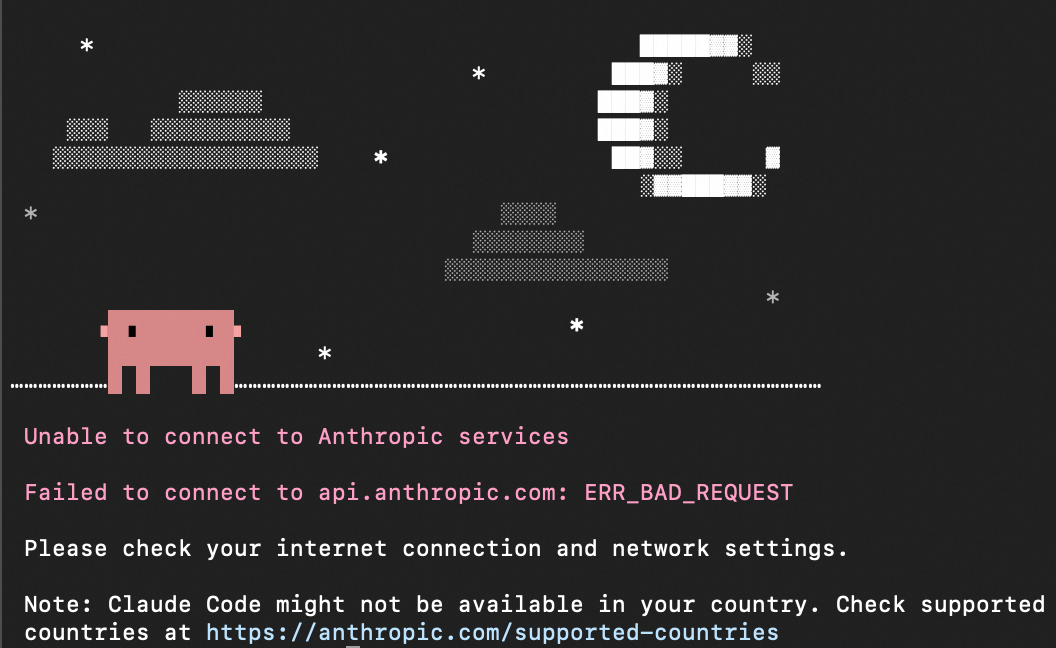
若出现无法连接 Anthropic 服务的提示(如 Failed to connect to api.anthropic.com: ERR_BAD_REQUEST),可先按下面步骤配置 .claude.json 跳过登录,或改用国内大模型 API(如阿里云百炼)并配置对应 Base URL 与 API Key。
找到用户主目录下的
.claude.json文件- macOS / Linux:
~/.claude.json - Windows:
C:\Users\%USERNAME%\.claude.json
(若不存在可新建该文件。)
- macOS / Linux:
将
hasCompletedOnboarding设为true,保存文件:json{ "hasCompletedOnboarding": true }新开一个终端,再执行
claude,即可跳过浏览器登录流程。
改用 API Key(按量计费、不依赖浏览器):具体参考所使用的大模型官方文档,例如 阿里云百炼:Claude Code。
常用命令:claude、claude "解释这个项目"、claude -p "问题"。